
|
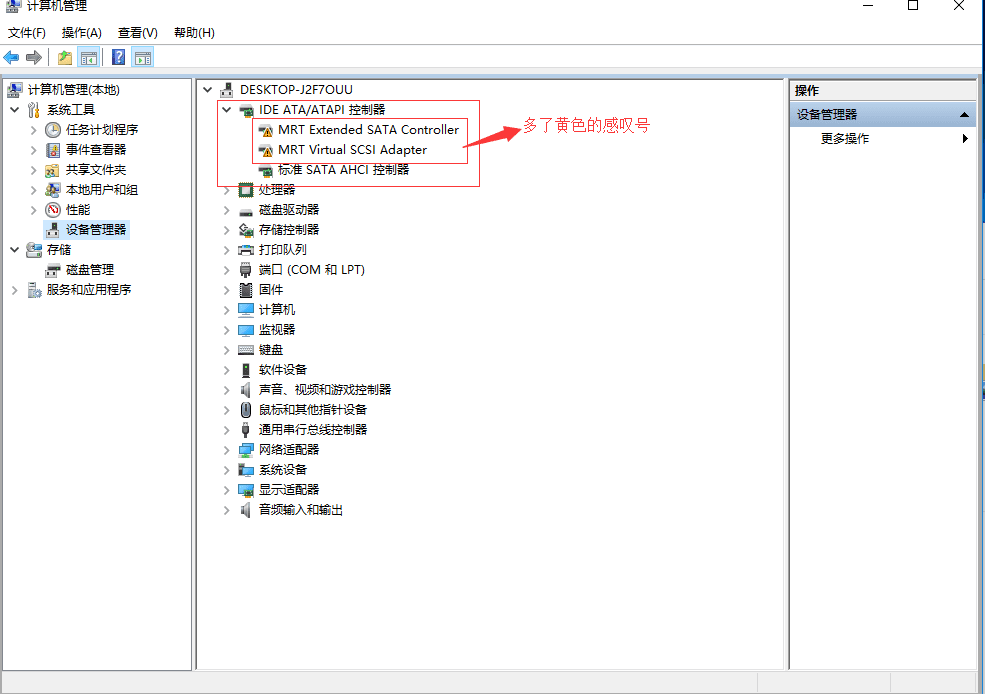
使用Win10系统的时候,由于部分Win10系统强制开启了安全启动(Secure Boot)功能,此时驱动程序如果未经过微软WHQL数字签名的话,将无法正常加载。这会导致部分win10用户不能正确安装MRT驱动。如何查看MRT驱动是否正确安装了呢,将光标移至我的电脑,右键点击管理,然后点击设备管理器,查看IDE ATA/ATAPI 控制器。 操作过程为:我的电脑右键->管理->设备管理器->IDE ATA/ATAPI 控制器 如果计算机打开了安全启动功能,在win10中MRT驱动将无法正常加载,如下图所示:
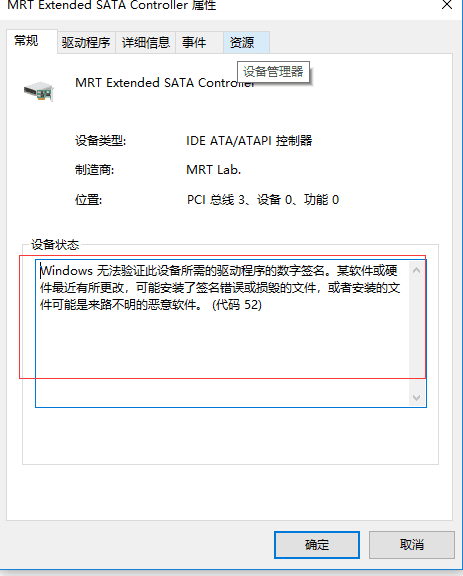
很明显,MRT设备前面多了黄色的感叹号,表明驱动没有正确安装,MRT应用软件毫无疑问也是不可能打开的。双击那个带有感叹号的的MRT设备图标,会弹出详情对话框,如下图所示:
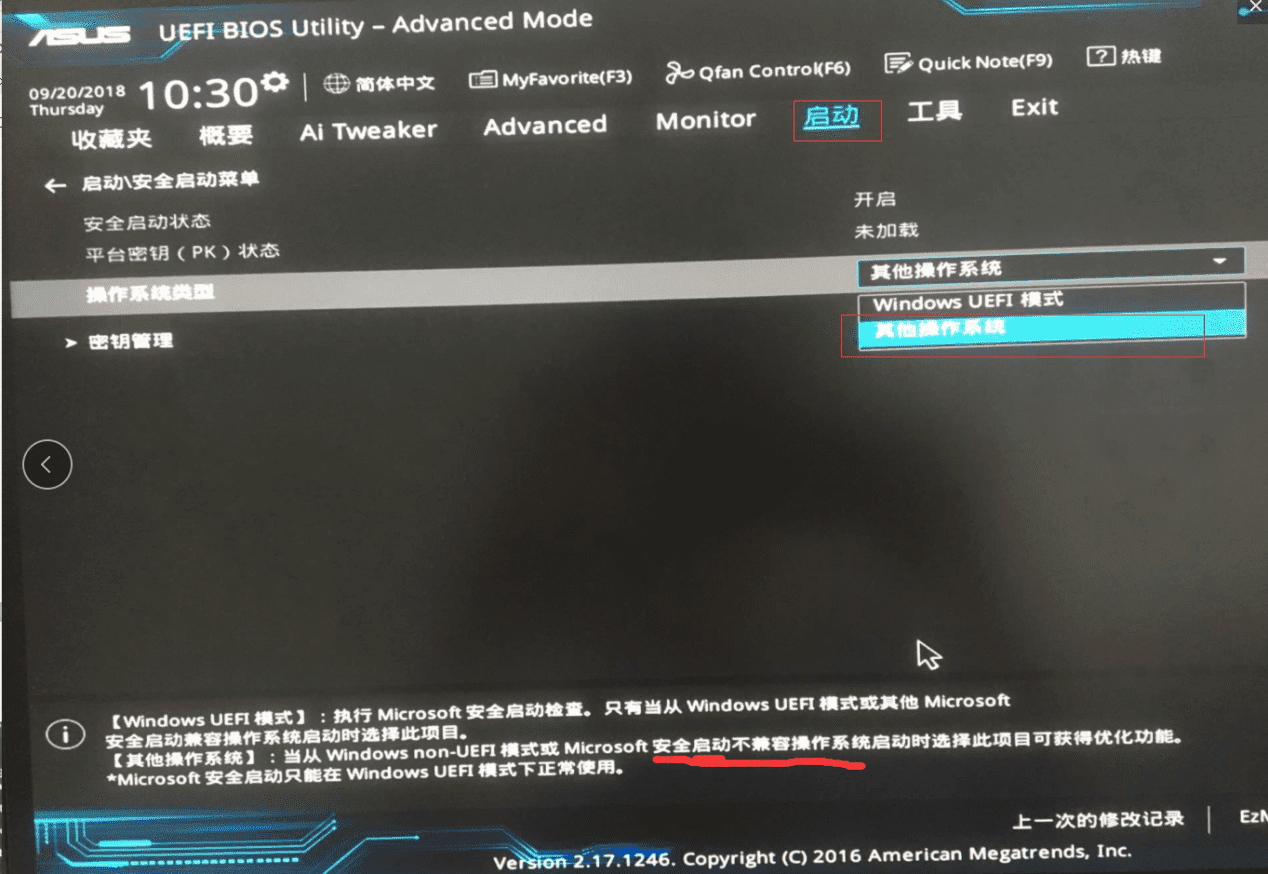
当设备状态的内容提示MRT驱动的数字签名无法验证的时候,证明安全启动功能已经打开。 要解决此问题,需要先关闭安全启动功能,然后就可以在Win10中正常安装MRT驱动了。安全启动功能需要在计算机的BIOS设置中才能关闭,不同计算机的BIOS设置界面是各不相同的。下面我们简单介绍几种不同的主板BIOS中关闭安全启动的方法。 以下是华硕主板。首先重启,进入BIOS设置界面,点击Advanced Mode。
出现这个界面以后,点击“启动”,把操作系统类型改为其他操作系统,这样安全启动就会永久关闭。 对于技嘉主板,也是先进入BIOS界面:
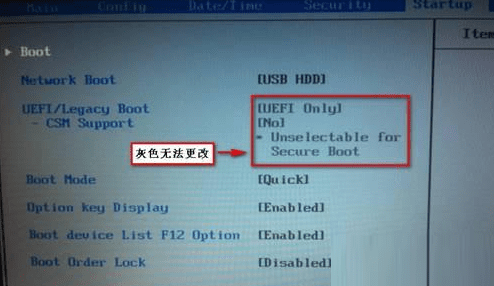
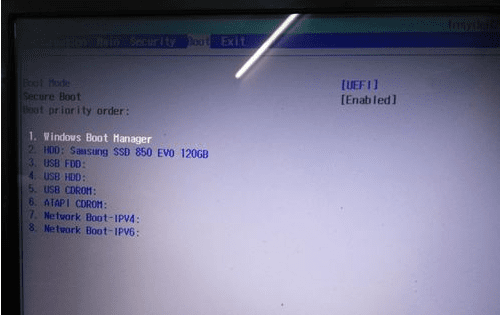
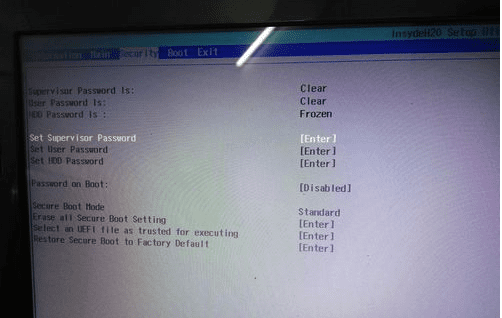
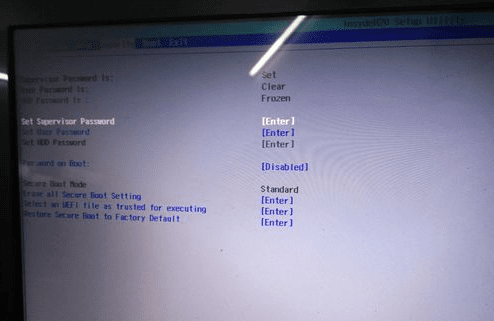
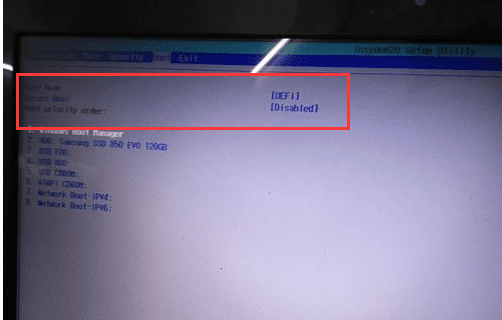
1.当Restart项目下的OS Optimized Defaults选项已经设置为Disabled 关于宏基笔记本关闭安全启动(Secure Boot):
默认状态Secure Boot是灰色的不可选的,切换到旁边一个页面,选中给bios设置密码的选项,随便给bios设置一个密码。然后再回到Secure Boot选项这里来,现在选项就已经变成蓝色的可选择状态了,然后回车选择,较后按F10保存就可以了。 |
Win10装不上MRT驱动?安全启动怎么关?
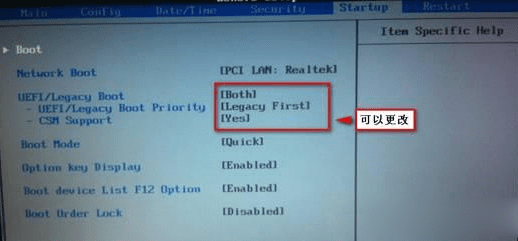
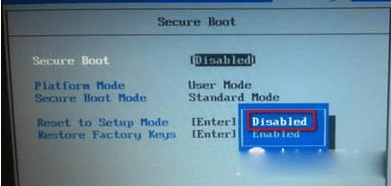
常见问题解答
Win10系统中MRT驱动无法安装是什么原因?
主要原因是Win10系统默认开启了安全启动(Secure Boot)功能,而MRT驱动没有微软WHQL数字签名,导致系统阻止驱动加载。此时在设备管理器中,MRT设备会显示黄色感叹号,提示驱动数字签名无法验证,MRT应用软件也无法正常打开。
如何判断MRT驱动是否安装正确?
打开设备管理器,路径为:我的电脑右键→管理→设备管理器→IDE ATA/ATAPI控制器。如果MRT设备前面有黄色感叹号,说明驱动未正确安装;双击该设备图标,如果弹出提示“驱动的数字签名无法验证”,则表明安全启动功能已开启,需要先关闭安全启动才能正常安装驱动。
关闭安全启动功能后如何操作?
关闭安全启动需要在BIOS设置中操作,不同主板界面不同。例如华硕主板,重启后进入BIOS,按F7或点击Advanced Mode,然后找到“启动”选项,将操作系统类型从Windows UEFI模式改为其他系统(如Other OS),保存并退出即可。关闭后重启电脑,再重新安装MRT驱动即可正常使用。
